Kundenkarten erstellen
Erstelle deine eigene Kundenkarte und setz sie gleich ein
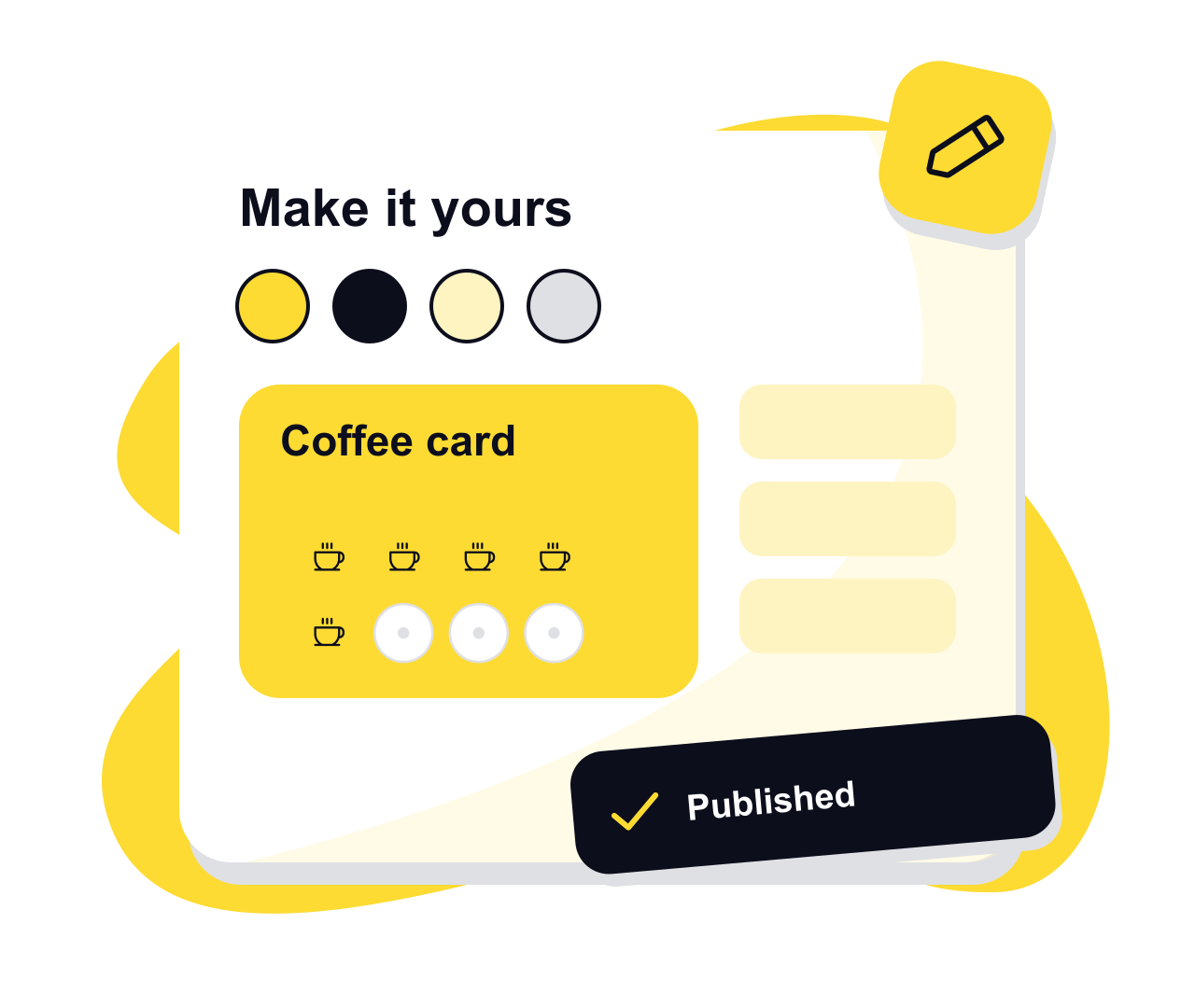
Im Karteneditor von NextStamp beginnt deine Kundenkarte. Du wählst die Farben, das Stempelsymbol, wie viele Stempel die Karte füllen und welche Prämien es gibt, und eine Live-Vorschau zeigt die Karte so, wie deine Kundschaft sie auf dem Handy sehen wird.
Anders als bei einer Karte, die du zum Drucken entwirfst, ist die fertige Karte gleich die, die arbeitet. Der Editor liegt in einem NextStamp-Geschäftskonto, also registrierst du dich zuerst und gestaltest und prüfst dann in Ruhe. Veröffentliche sie, druck den QR-Aufsteller aus, und deine Kundschaft kann noch am selben Tag beitreten. Du bestellst keine Schachtel Karten und verteilst nichts.
Was du an der Karte ändern kannst
Der Editor ist ein einziges Formular in Abschnitten, du kannst also von oben nach unten arbeiten oder direkt zu dem Teil springen, den du brauchst.
Farben
Wähle eine beliebige Kartenfarbe und eine Stempelfarbe. Die Schrift auf der Karte wechselt von selbst zwischen Schwarz und Weiß, damit sie auf jeder Farbe lesbar bleibt.
Das Stempelsymbol
Elf Symbole, darunter eine Kaffeetasse, Besteck, eine Schere und eine Pfote, dazu das Siegel von NextStamp.
Stempel und Prämien
Von einer Handvoll Stempel bis zu hundert, eine Prämie für die volle Karte und kleinere Prämien auf jedem Stempel davor.
Neue Kunden
Willkommensstempel und eine Willkommensprämie. Die Willkommensprämie gibt es nur einmal pro Person, auch wenn jemand die Karte verlässt und wieder beitritt.
Limits und Ablauf
Wie viele Stempel ein Besuch oder ein Tag bringen kann, wie lange Prämien gelten und ob eine unvollständige Karte nach einer ruhigen Zeit neu startet.
Bedingungen
Alles Kleingedruckte, das deine Kundschaft akzeptieren soll, angezeigt neben dem Beitreten-Button zusammen mit den Regeln der Karte.
Eine Karte zum Drucken oder eine Karte, die von selbst läuft
| Was du bekommst | Ein Gestalter für gedruckte Karten | Der Karteneditor von NextStamp |
|---|---|---|
| Das Ergebnis | Eine Druckvorlage für Karten, die du in großer Menge bestellst | Die echte Karte, auf der deine Kundschaft sammelt |
| Wenn du es dir anders überlegst | Eine neue Auflage bestellen | Bearbeiten und veröffentlichen; begonnene Karten behalten ihre ursprüngliche Prämie |
| Die Kundschaft erreichen | Jeder Person eine Karte geben | Alle treten über einen Aufsteller bei |
| Einen Besuch festhalten | Ein Gummistempel oder ein Locher | Ein Tippen an der Kasse durch jemanden aus deinem Team |
Von der leeren Karte zum ersten Kunden
- 1
Starte mit dem Entwurf
Eine neue Karte startet mit zehn Stempeln und sinnvollen Einstellungen, bereit zum Bearbeiten, also sitzt du nie vor einem leeren Formular.
- 2
Prüf die Vorschau
Die Vorschau füllt ein paar Beispielstempel aus, damit du siehst, wie der Fortschritt aussieht, bevor jemand beitritt.
- 3
Veröffentliche
Mit dem Veröffentlichen geht die Karte live. Bei einer Karte, die schon live ist, fragt NextStamp vorher nach, und einen Entwurf, den du doch nicht willst, kannst du verwerfen.
- 4
Druck die Aufsteller
Druck den Kassen-Aufsteller und den Schaufenster-Aufsteller von der Seite der Karte aus, und die Karte ist bereit für ihren ersten Scan.
Fragen und Antworten
Brauche ich Designkenntnisse, um eine Kundenkarte zu erstellen?
Nein. Du wählst Farben und ein Symbol aus einer Liste, gibst die Prämie ein, und die Vorschau zeigt das Ergebnis. Es gibt kein Layout zu bauen und keine Dateien zu exportieren.
Kann ich die Kundenkarte drucken?
Die Karte selbst wohnt auf den Handys deiner Kundschaft. Was du druckst, ist ein QR-Aufsteller für die Kasse und einer fürs Schaufenster, direkt von der Seite der Karte aus.
Kann ich die Karte ändern, wenn sie schon live ist?
Ja. Bearbeite sie und veröffentliche sie erneut. Neue Kunden bekommen die Änderungen sofort, eine bereits begonnene Karte behält die Prämie und die Bedingungen, mit denen sie gestartet ist, und Limits gelten für alle.
Wer in meinem Team kann die Karte bearbeiten?
Inhaber und Admins. Alle anderen nutzen die Kasse, um Stempel und Prämien zu vergeben, können die Karte aber nicht ändern.
Kann ich mehr als eine Karte erstellen?
Ja. Ein Geschäft kann mehr als eine Karte führen, jede mit eigenem Design, eigenen Stempeln und Prämien, und deine Kundschaft tritt denen bei, die sie nutzt.
Gib ihnen einen kleinen
Grund wiederzukommen.
Gestalte eine Karte, die zu deinem Geschäft passt, und stell den Aufsteller an die Kasse.
Karte erstellen