Créer une carte de fidélité
Créez votre propre carte de fidélité, puis mettez-la au travail
C’est dans le créateur de cartes de NextStamp que commence votre carte de fidélité. Vous choisissez les couleurs, l’icône du tampon, le nombre de tampons qui remplissent la carte et les récompenses, et un aperçu en direct montre la carte telle que vos clients la verront sur leur téléphone.
Contrairement à une carte que l’on conçoit pour l’imprimer, la carte terminée est celle qui fonctionne. Le créateur se trouve dans un compte professionnel NextStamp : vous vous inscrivez d’abord, puis vous concevez et vérifiez à votre rythme. Publiez-la, imprimez l’affiche QR, et vos clients peuvent la rejoindre le jour même. Vous ne commandez pas de boîte de cartes et ne distribuez rien.
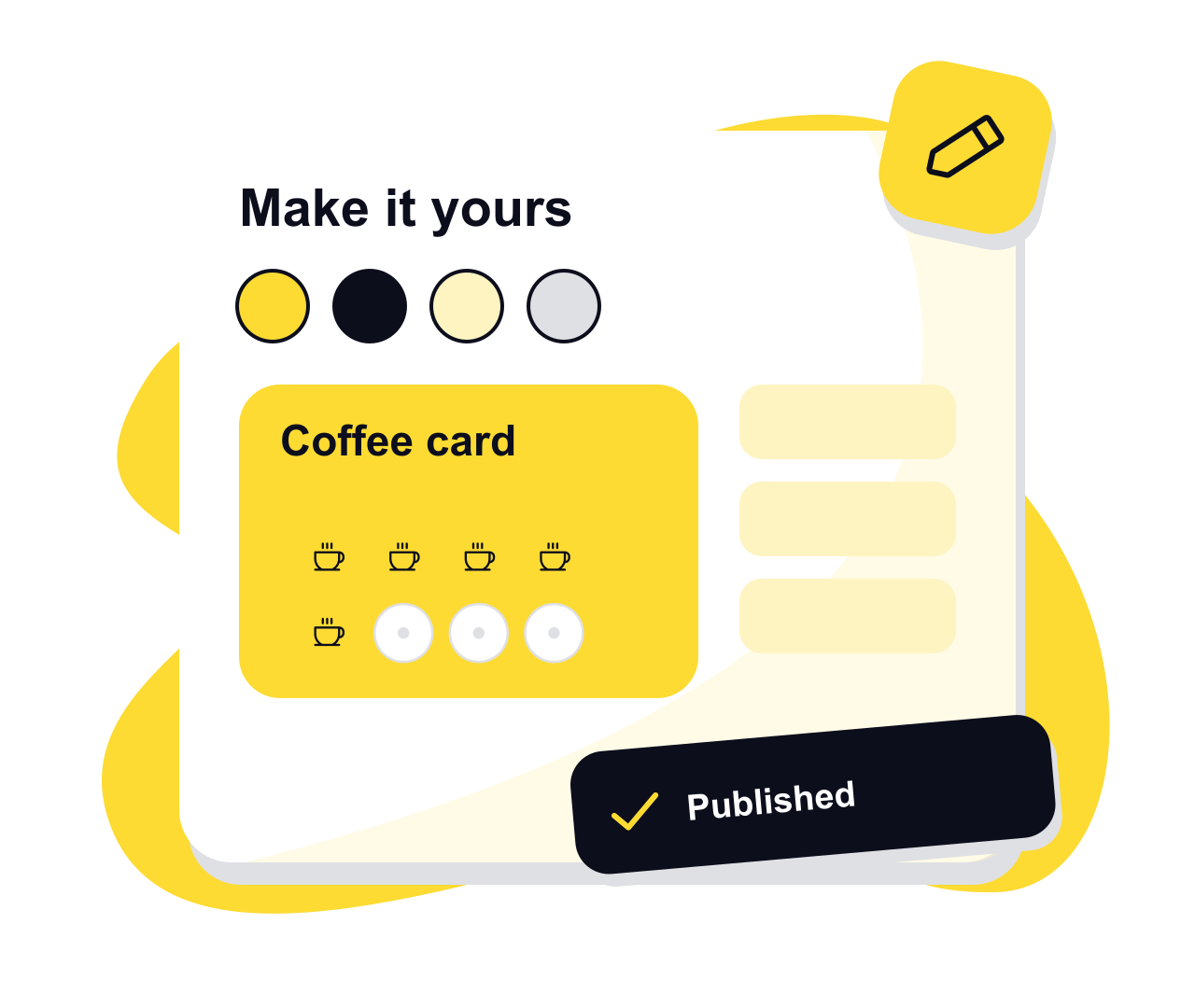
Ce que vous pouvez changer sur la carte
L’éditeur est un seul formulaire en sections : vous pouvez le suivre de haut en bas ou aller directement à la partie qui vous intéresse.
Les couleurs
Choisissez n’importe quelle couleur de carte et une couleur de tampon. Le texte de la carte passe tout seul du noir au blanc, pour rester lisible quelle que soit votre couleur.
L’icône du tampon
Onze icônes, dont une tasse de café, des couverts, des ciseaux et une empreinte de patte, plus le sceau de NextStamp.
Les tampons et les récompenses
De quelques tampons jusqu’à cent, une récompense pour la carte pleine, et des récompenses plus petites sur n’importe quel tampon avant.
Les nouveaux clients
Des tampons de bienvenue et une récompense de bienvenue. La récompense de bienvenue n’est donnée qu’une fois par client, même s’il quitte la carte et la rejoint de nouveau.
Les limites et l’expiration
Combien de tampons une visite ou une journée peut rapporter, combien de temps durent les récompenses, et si une carte inachevée repart à zéro après une période calme.
Les conditions
Les petites lignes que vos clients doivent accepter, affichées à côté du bouton d’inscription avec les règles de la carte.
Une carte à imprimer, ou une carte qui tourne toute seule
| Ce que vous obtenez | Un outil de cartes imprimées | Le créateur de cartes de NextStamp |
|---|---|---|
| Le résultat | Un visuel pour des cartes à commander en quantité | La vraie carte sur laquelle vos clients cumulent |
| Quand vous changez d’avis | Commander un nouveau lot | Modifier et publier ; les cartes commencées gardent leur récompense de départ |
| Toucher vos clients | Donner une carte à chaque personne | Tout le monde s’inscrit depuis une seule affiche |
| Marquer une visite | Un tampon encreur ou une perforatrice | Un geste sur la caisse par un membre de votre équipe |
D’une carte vierge au premier client
- 1
Partez du brouillon
Une nouvelle carte démarre avec dix tampons et des réglages raisonnables, prête à être modifiée : vous n’êtes jamais devant un formulaire vide.
- 2
Vérifiez l’aperçu
L’aperçu remplit quelques tampons d’exemple pour que vous voyiez à quoi ressemble la progression avant que quelqu’un s’inscrive.
- 3
Publiez
La publication met la carte en ligne. Sur une carte déjà en ligne, NextStamp vous demande d’abord confirmation, et un brouillon que vous regrettez peut être abandonné.
- 4
Imprimez les affiches
Imprimez l’affiche de caisse et l’affiche de vitrine depuis la page de la carte, et la carte est prête pour son premier scan.
Vos questions, nos réponses
Faut-il savoir faire du graphisme pour créer une carte de fidélité ?
Non. Vous choisissez des couleurs et une icône dans une liste, vous saisissez la récompense, et l’aperçu montre le résultat. Il n’y a ni mise en page à faire ni fichier à exporter.
Puis-je imprimer la carte de fidélité ?
La carte elle-même vit sur le téléphone de vos clients. Ce que vous imprimez, c’est une affiche QR pour la caisse et une pour la vitrine, directement depuis la page de la carte.
Puis-je modifier la carte une fois en ligne ?
Oui. Modifiez-la et publiez-la de nouveau. Les nouveaux clients profitent des changements tout de suite, une carte déjà commencée garde la récompense et les conditions de son départ, et les limites s’appliquent à tous.
Qui dans mon équipe peut modifier la carte ?
Les propriétaires et les administrateurs. Les autres utilisent la caisse pour donner tampons et récompenses, mais ne peuvent pas modifier la carte.
Puis-je créer plusieurs cartes ?
Oui. Un commerce peut proposer plusieurs cartes, chacune avec son design, ses tampons et ses récompenses, et vos clients rejoignent celles qu’ils utilisent.
Donnez-leur une petite
raison de revenir.
Créez une carte à l’image de votre commerce et placez l’affiche près de la caisse.
Créer votre carte