Creare carte fedeltà
Crea la tua carta fedeltà e mettila subito al lavoro
Il creatore di tessere di NextStamp è il punto in cui nasce la tua carta fedeltà. Scegli i colori, l’icona del timbro, quanti timbri riempiono la tessera e quali sono i premi, e un’anteprima dal vivo mostra la tessera come la vedranno i clienti sul telefono.
A differenza di una tessera che disegni per la stampa, quella finita è proprio quella che funziona. Il creatore sta dentro un account aziendale NextStamp, quindi prima ti registri e poi progetti e controlli con calma. Pubblicala, stampa la locandina QR, e i clienti possono iscriversi il giorno stesso. Non ordini scatole di tessere e non distribuisci nulla.
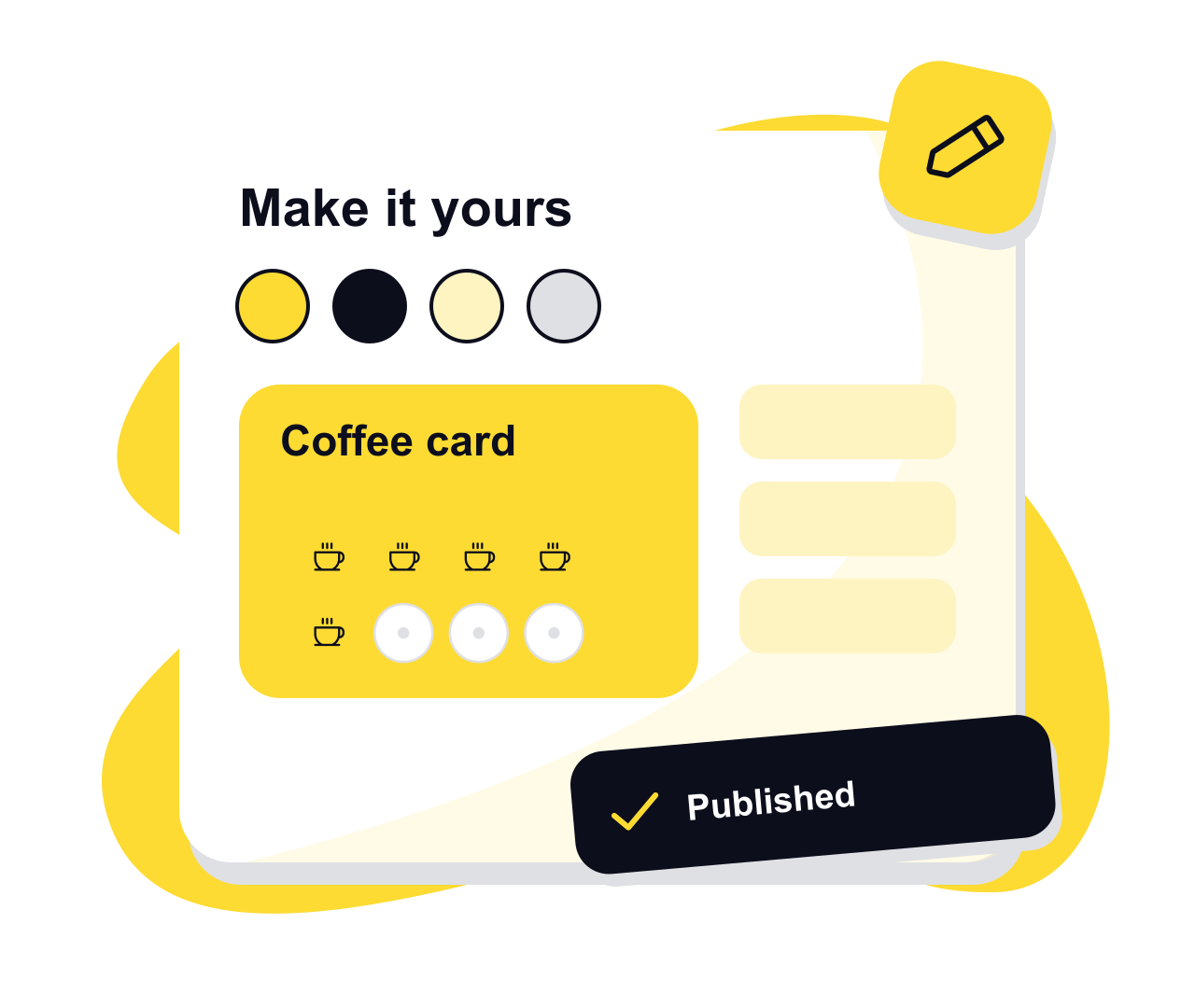
Cosa puoi cambiare sulla tessera
L’editor è un unico modulo diviso in sezioni, quindi puoi procedere dall’alto in basso o saltare direttamente alla parte che ti serve.
Colori
Scegli qualsiasi colore per la tessera e uno per il timbro. Il testo sulla tessera passa da solo dal nero al bianco, così resta leggibile qualunque colore scegli.
L’icona del timbro
Undici icone, tra cui una tazzina, posate, forbici e un’impronta, più il sigillo di NextStamp.
Timbri e premi
Da pochi timbri fino a cento, un premio per la tessera piena e premi più piccoli su qualsiasi timbro prima della fine.
Nuovi clienti
Timbri di benvenuto e un premio di benvenuto. Il premio di benvenuto si dà una sola volta per cliente, anche se lascia la tessera e si iscrive di nuovo.
Limiti e scadenza
Quanti timbri può dare una visita o una giornata, quanto durano i premi e se una tessera incompleta ricomincia dopo un periodo di assenza.
Condizioni
Le clausole che i clienti devono accettare, mostrate accanto al pulsante di iscrizione insieme alle regole della tessera.
Una tessera da stampare, o una tessera che va da sola
| Cosa ottieni | Uno strumento per tessere stampate | Il creatore di tessere di NextStamp |
|---|---|---|
| Il risultato | La grafica di una tessera da ordinare in quantità | La tessera vera su cui i clienti accumulano |
| Se cambi idea | Ordinare un nuovo lotto | Modificare e pubblicare; le tessere già iniziate mantengono il premio di partenza |
| Raggiungere i clienti | Dare una tessera a ogni persona | Tutti si iscrivono da un’unica locandina |
| Segnare una visita | Un timbro di gomma o una perforatrice | Un tocco sulla cassa da parte di qualcuno del tuo team |
Da una tessera vuota al primo cliente
- 1
Parti dalla bozza
Una nuova tessera parte con dieci timbri e impostazioni sensate, pronta da modificare, così non ti trovi mai davanti a un modulo vuoto.
- 2
Controlla l’anteprima
L’anteprima riempie qualche timbro di esempio, così vedi come appaiono i progressi prima che qualcuno si iscriva.
- 3
Pubblica
Pubblicare mette la tessera in funzione. Su una tessera già attiva, NextStamp ti chiede prima di confermare, e una bozza di cui ti penti si può scartare.
- 4
Stampa le locandine
Stampa la locandina della cassa e quella da vetrina dalla pagina della tessera, e la tessera è pronta per la sua prima scansione.
Domande e risposte
Servono competenze di grafica per creare una carta fedeltà?
No. Scegli colori e un’icona da un elenco, scrivi il premio, e l’anteprima mostra il risultato. Non c’è nessuna impaginazione da fare né file da esportare.
Posso stampare la carta fedeltà?
La tessera vive sul telefono dei clienti. Quello che stampi è una locandina QR per la cassa e una per la vetrina, direttamente dalla pagina della tessera.
Posso modificare la tessera dopo che è attiva?
Sì. Modificala e pubblicala di nuovo. I nuovi clienti ricevono subito le modifiche, una tessera già iniziata mantiene il premio e le condizioni con cui è partita, e i limiti valgono per tutti.
Chi nel mio team può modificare la tessera?
Titolari e amministratori. Tutti gli altri usano la cassa per dare timbri e premi, ma non possono modificare la tessera.
Posso creare più di una tessera?
Sì. Un’attività può avere più di una tessera, ognuna con il suo design, i suoi timbri e i suoi premi, e i clienti si iscrivono a quelle che usano.
Dai loro un piccolo
motivo per tornare.
Crea una tessera che somigli alla tua attività e metti la locandina vicino alla cassa.
Crea la tua tessera