Para más de un local
Una tarjeta de fidelidad para todos tus locales
Si tienes más de una tienda, tus habituales pueden sumar en la misma tarjeta en todos tus locales. En NextStamp una tarjeta funciona por defecto en todos los locales, también en los que abras más adelante. También puedes limitar una tarjeta a los locales que elijas. Cada local tiene su propia caja y sus carteles, cada persona de tu equipo trabaja en los locales que le asignes, y las Estadísticas muestran cómo va cada uno.
Encaja en una cafetería que ha abierto un segundo local o en un salón con una sucursal al otro lado de la ciudad. Dos tiendas independientes con el mismo dueño funcionan igual.
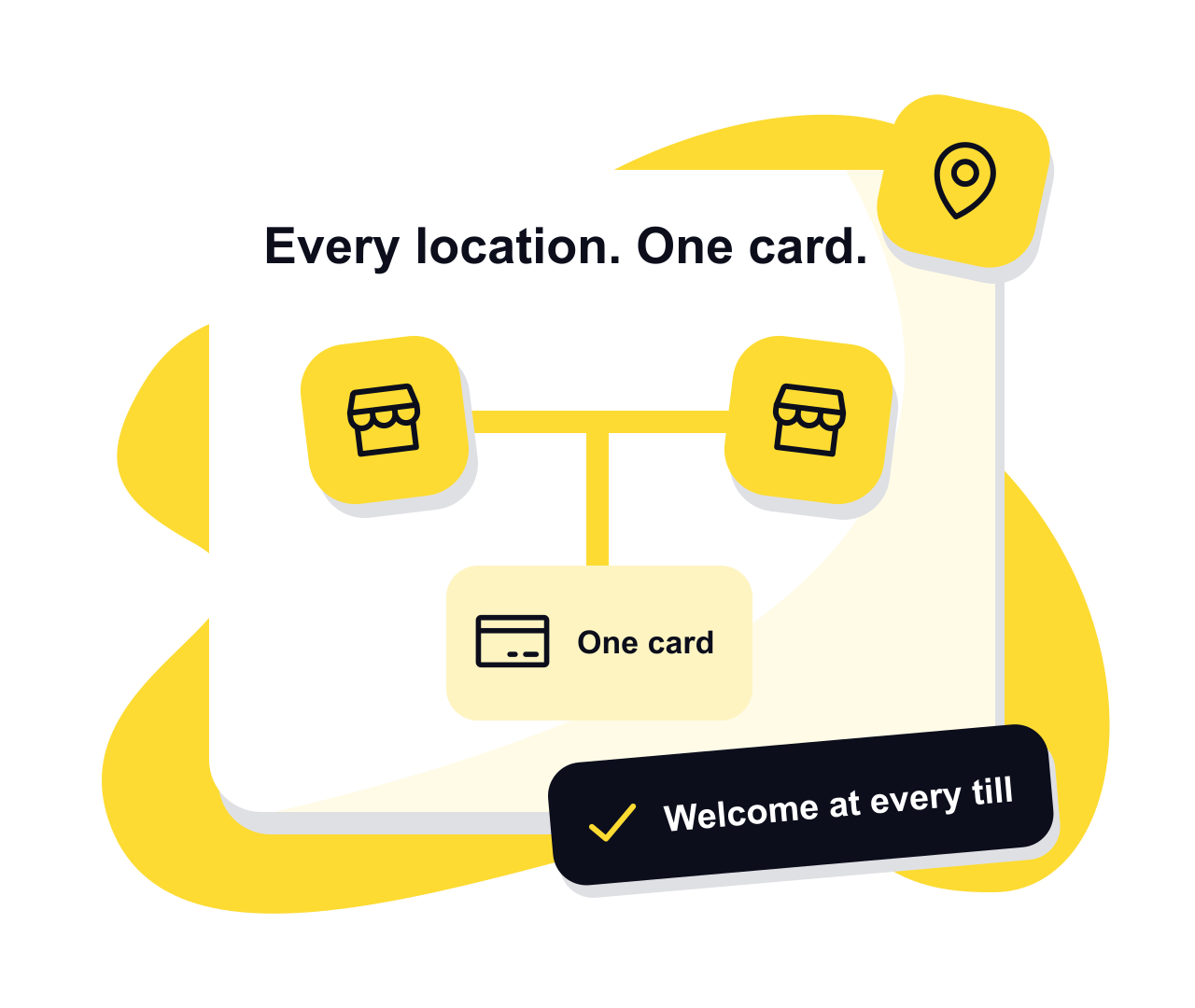
Cómo encajan los locales
Elige dónde funciona cada tarjeta
Mantén una tarjeta en todo el negocio, o marca los locales donde suma sellos y donde se pueden usar sus recompensas. Tus clientes ven esos locales, con las normas de la tarjeta, antes de unirse. Una recompensa limitada a la tienda donde se consiguió se puede seguir usando allí.
Una caja y carteles para cada uno
Cada local tiene su propio cartel de caja y su cartel de escaparate, así que cada sello queda registrado en el sitio que lo dio.
Un dispositivo de mostrador por tienda
En la caja, tu equipo elige el local en el que está trabajando. Vale el móvil, la tablet o el ordenador que haya en ese mostrador.
Los mismos límites en todas partes
Los sellos por visita y por día de una tarjeta cuentan en todos los locales, así que nadie consigue los sellos de un segundo día cruzando la ciudad.
Quién ve qué
Invita a cada persona con un rol y elige los locales en los que trabaja. Cada uno solo puede invitar o modificar a miembros por debajo de su propio rol.
| Rol | Qué puede hacer | Qué queda fuera de su vista |
|---|---|---|
| Propietario | Todo: tarjetas, locales, equipo, campañas y Estadísticas | Nada |
| Administrador | Tarjetas, locales, campañas, el equipo por debajo de su rol y las Estadísticas de todos los locales | La propiedad del negocio, que sigue siendo del propietario |
| Encargado | La caja, los clientes, las correcciones de sellos y las Estadísticas de sus locales | Las campañas, el diseño de la tarjeta y los locales en los que no trabaja |
| Personal | La caja de sus locales: aprobar sellos y canjear recompensas | Las Estadísticas y, salvo que lo permitas, la lista de clientes |
Añadir un local nuevo
- 1
Añade el local
Ponle un nombre y una dirección en tu panel. A partir de ahí, tu equipo lo elige en la caja cuando trabaja allí.
- 2
Imprime sus carteles
Comprueba qué tarjetas funcionan en el nuevo local y crea sus carteles desde la página de cada tarjeta. Un cartel de caja pertenece a una tarjeta en un local, así que una tarjeta de café y otra de comidas necesitan carteles distintos.
- 3
Asigna a las personas
Añade el local a los miembros del equipo que trabajan allí, e invita a quien sea nuevo desde la pantalla Equipo.
- 4
Compara a medida que creces
Filtra las Estadísticas por local para ver las visitas, las recompensas y las horas de más movimiento de cada uno, o mira todo el negocio a la vez.
Preguntas y respuestas
¿Pueden tus clientes sumar en una tienda y canjear en otra?
Sí, siempre que la tarjeta funcione en las dos y la recompensa no esté limitada a la tienda donde se consiguió. Eliges dónde funciona cada tarjeta en su editor, y tus clientes lo ven antes de unirse.
¿Puede un encargado ver solo su propia tienda?
Sí. Un encargado asignado a algunos locales ve la caja y las Estadísticas solo de esos locales. Los propietarios y administradores ven todo el negocio.
¿Cómo comparo mis locales?
Las Estadísticas desglosan las visitas, los sellos y las recompensas por local, muestran las horas de más movimiento de cada uno y comparan cualquier periodo con el anterior.
¿Necesito un dispositivo distinto para cada local?
Cada mostrador necesita algo en lo que abrir la caja, normalmente el móvil o la tablet que ya está allí. Tu equipo elige en qué local está trabajando.
¿Puedo tener tarjetas distintas en tiendas distintas?
Sí. Un negocio puede tener una tarjeta de café en todos los locales y una de comidas solo en las tiendas que sirven comida. Elige los locales en Dónde funciona, en el editor de cada tarjeta. Tus clientes se unen a cada tarjeta por separado, y cada cartel de caja pertenece a una tarjeta en un local.
Dales un pequeño
motivo para volver.
Crea una tarjeta que se parezca a tu negocio y pon el cartel junto a la caja.
Crea tu tarjeta